
Guía de implementación · Bandura PSI 1.4.1
Instalá Bandura PSI en WordPress y dejalo listo para trabajar.
Una ruta práctica para webmasters, agencias y responsables de consultorios. Desde el ZIP hasta el primer paciente ficticio, con permisos separados y las integraciones Pro configuradas sin exponer datos clínicos.
Prueba sin tarjeta. Compra y licencia administradas por Freemius.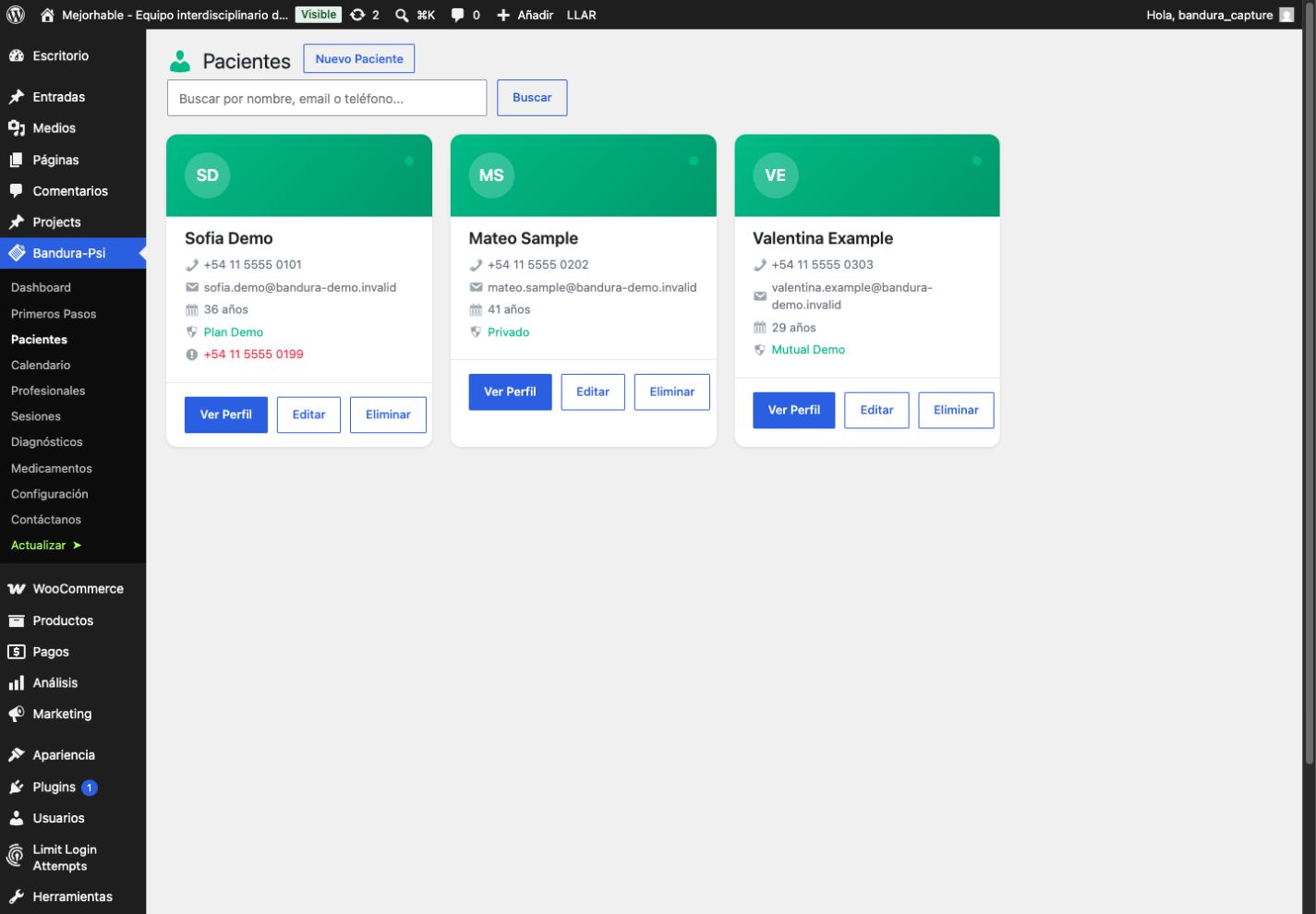
WordPress 5.8+ y PHP 7.4+
Configuración en español, inglés o portugués
Datos guardados en tu propio WordPress
01 · Preparación
Cinco minutos de control evitan una instalación a medias.
Bandura se instala como cualquier plugin ZIP. Antes de empezar, confirmá que el sitio y la persona que lo administrará cumplen estos requisitos.
- Un WordPress 5.8 o superior con PHP 7.4 o superior.
- Acceso de administrador de WordPress para instalar y activar plugins.
- Una copia de seguridad reciente y, cuando sea posible, un entorno de staging.
- HTTPS y un dominio público estable si vas a conectar Google Calendar.
- Un servicio de correo ya configurado en WordPress o los datos de un servidor SMTP para los recordatorios Pro.
02 · Instalación
Del archivo ZIP al panel de Bandura.
No necesitás FTP ni modificar el tema. La activación crea la estructura del plugin y abre el flujo inicial dentro del administrador de WordPress.
-
01
Descargá el ZIP
Usá el enlace entregado por Freemius después de la compra o al iniciar la prueba. No descomprimas el archivo.
-
02
Subilo a WordPress
Abrí Plugins → Añadir nuevo → Subir plugin, elegí el ZIP y presioná Instalar ahora.
-
03
Activá Bandura PSI
Cuando WordPress termine, activá el plugin. Si usás Pro, completá la activación de licencia solicitada por Freemius.
-
04
Elegí el idioma
En Bandura PSI → Configuración → General seleccioná español, inglés, portugués de Brasil o el idioma predeterminado de WordPress.
03 · Acceso del equipo
El webmaster instala. Cada profesional entra con su propio usuario.
Bandura usa la autenticación nativa de WordPress. Al dar de alta un profesional podés crear una cuenta nueva o vincular una existente por email; WordPress envía el flujo para definir la contraseña y el administrador nunca necesita conocerla.
Configura y administra Bandura.
Ve todos los datos del plugin, crea profesionales y gestiona las integraciones. Este rol no concede permisos generales sobre plugins, temas, páginas o usuarios de WordPress.
Trabaja sólo con su información clínica.
Ve Bandura y sus propios pacientes, citas, sesiones, diagnósticos, medicación, notas y conexión de Google Calendar. No accede a los registros de otros profesionales.
El rol predeterminado es Profesional. La opción Administrador debe elegirse de forma expresa.
04 · Validación
Probá el flujo completo con datos ficticios.
No uses información real durante la implementación. Esta prueba confirma permisos, agenda y seguimiento antes de entregar el sistema al consultorio.
-
01
Creá un profesional de prueba
Usá un email controlado por tu equipo y conservá el rol Profesional.
-
02
Ingresá con ese usuario
Comprobá que aterriza en Bandura y que no aparecen menús administrativos ajenos al plugin.
-
03
Registrá un paciente ficticio
Completá una ficha mínima y una cita futura, siempre con nombres y datos inventados.
-
04
Revisá el aislamiento
Si habrá más de un profesional, confirmá que cada cuenta sólo ve sus propios pacientes y registros.
05 · Automatización Pro
Calendar y correo se configuran sin compartir cuentas entre profesionales.
Las funciones Pro son opcionales. El núcleo Free funciona sin vencimiento y sin límites de pacientes, profesionales o historias clínicas; Pro agrega integraciones y recordatorios.
Una conexión privada por profesional.
El webmaster configura la aplicación OAuth y su URL de retorno. Después, cada profesional conecta y revoca su propia cuenta Google. La sincronización es unidireccional, desde Bandura hacia el calendario principal.
- Requiere HTTPS y una URL de redirección copiada exactamente.
- Envía título genérico, fecha y hora; la ubicación sólo se incluye si el administrador la habilita.
- Nunca envía nombre, email, teléfono, diagnósticos, medicación, notas ni historia clínica del paciente.
Usá el correo de WordPress o el SMTP incluido.
Elegí Correo de WordPress si el sitio ya usa un proveedor transaccional o un plugin SMTP. Elegí SMTP de Bandura para configurar host, puerto, cifrado y autenticación dentro del producto.
- STARTTLS suele usar el puerto 587; SSL/TLS implícito suele usar el 465.
- El relay sin cifrado se reserva para redes locales controladas indicadas por el hosting.
- Enviá una prueba y confirmá la recepción antes de activar recordatorios de 24, 48 o 72 horas.
06 · Producción
Entregá el sistema con una verificación breve y repetible.
El plugin conserva los datos en la base del sitio, pero la seguridad y el cumplimiento también dependen del hosting, WordPress y las políticas del consultorio.
- Actualizá WordPress, PHP y Bandura a versiones compatibles y respaldadas.
- Usá HTTPS, contraseñas únicas, el mínimo de permisos y copias de seguridad verificadas.
- Confirmá que WP-Cron funciona; Calendar y recordatorios dependen de tareas programadas.
- Repetí la prueba de email y revisá spam, SPF, DKIM y DMARC en el proveedor del dominio.
- Eliminá todos los pacientes, citas y cuentas ficticias creados durante la implementación.
- Explicá al equipo que Bandura organiza registros, pero no genera diagnósticos ni reemplaza el criterio clínico.
07 · Soporte
Un caso técnico se puede investigar sin revelar datos sensibles.
Para pedir ayuda, enviá versiones, navegador, sistema operativo, pasos para reproducir y una captura anonimizada. Probá siempre con un paciente ficticio.
- Nunca envíes contraseñas SMTP, Client Secret ni tokens de Google.
- No incluyas nombres de pacientes, diagnósticos, notas ni capturas con información clínica.
- Compartí el mensaje de error exacto y las filas no sensibles de Configuración → Estado del sistema.
- Indicá si el problema continúa con un tema predeterminado y los plugins no esenciales desactivados.
El soporte atiende al titular de la licencia. En licencias para agencias, el webmaster o la agencia realiza la administración ordinaria y el primer nivel de soporte.
Preguntas de implementación
¿Bandura es un SaaS?
No. Es un plugin que se instala dentro de WordPress y guarda sus datos en la base de datos de ese sitio.
¿Puedo usar la edición Free sin límites de pacientes?
Sí. La edición Free no vence y no limita pacientes, profesionales ni historias clínicas. Pro agrega Google Calendar, SMTP integrado y recordatorios.
¿Cada profesional necesita una cuenta de WordPress?
Sí. Bandura crea o vincula una cuenta nativa por profesional y aplica permisos propios del plugin.
¿El administrador puede conectar el Google Calendar de otra persona?
No. El administrador configura la aplicación OAuth, pero cada profesional autoriza y revoca su propia cuenta Google.
¿Bandura garantiza HIPAA o GDPR?
No de forma automática. El cumplimiento depende del hosting, acceso, backups, políticas y normativa aplicable en cada jurisdicción.
Bandura PSI · WordPress
Instalalo, validalo y entregalo con un flujo claro.
Probá todas las funciones Pro durante 14 días sin tarjeta o comprá la licencia para un sitio por USD 79 al año.